Formulários acessíveis: menos abandono e mais conversões
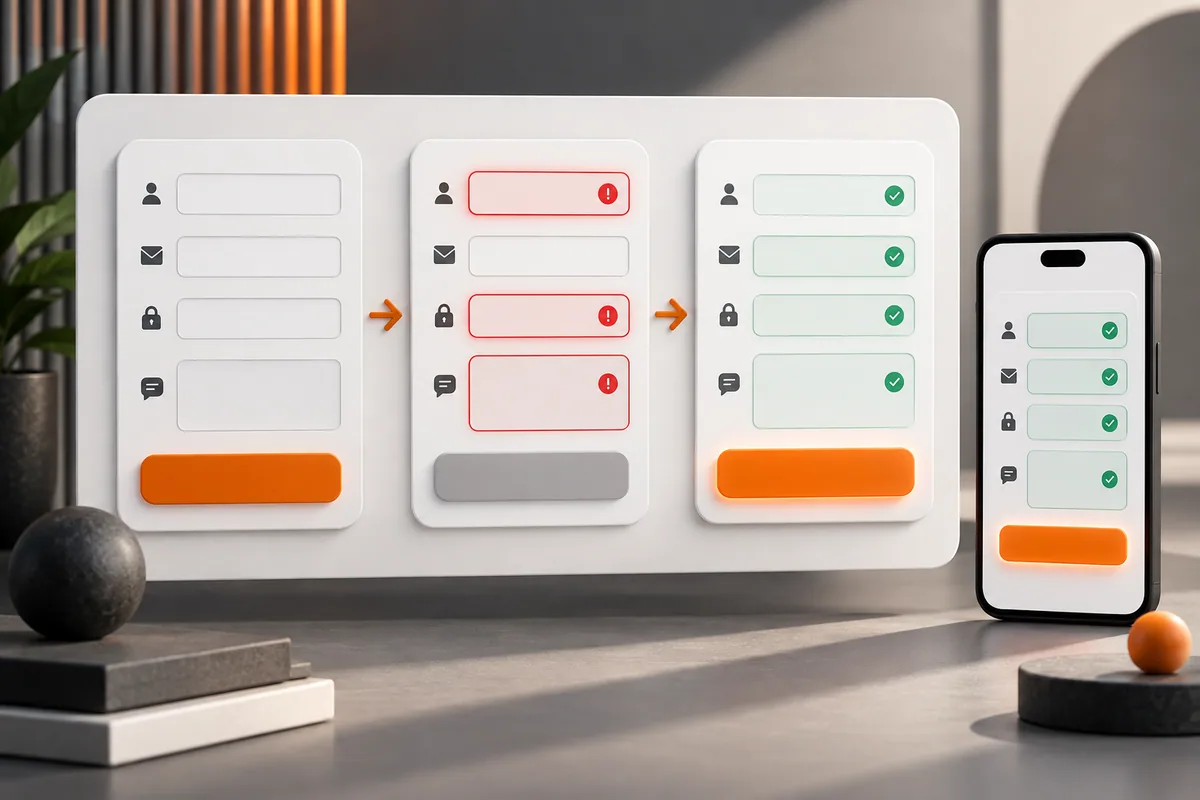
Resposta direta: um formulário acessível usa rótulos visíveis associados aos campos, ordem lógica de teclado, foco perceptível, instruções antes da tarefa, mensagens de erro específicas e confirmação clara. Essas práticas ajudam pessoas com deficiência e também quem usa celular, está com pressa, tem baixa conectividade ou comete um erro de digitação. Acessibilidade e conversão frequentemente apontam para o mesmo desenho: menos ambiguidade e recuperação mais fácil.
Placeholder não substitui label. Cor não pode ser o único indicador de erro. Um botão desabilitado sem explicação cria um beco sem saída. A W3C orienta que controles tenham rótulos, instruções e validação compreensíveis. WCAG 2.2 adiciona critérios relevantes para foco e autenticação, mas conformidade não se resume a uma lista automática.
Comece pelo propósito do formulário
Antes de desenhar campos, defina o que a pessoa quer concluir e o que a empresa realmente precisa naquele momento. Um formulário de orçamento inicial não precisa pedir toda informação de contrato. Cada pergunta adiciona esforço, risco de erro e preocupação com privacidade.
Separe dado obrigatório de dado conveniente. Explique por que informações incomuns são solicitadas. Se o telefone será usado para retorno comercial, informe. Se o contato pode escolher e-mail, respeite a preferência. Menos campos não é regra absoluta; campos suficientes para encaminhar corretamente podem reduzir retrabalho.
Use uma pergunta por conceito. Nome completo pode ser um campo se o sistema não precisa separar. Endereço talvez deva ser dividido conforme a tarefa. Teste com dados reais brasileiros, incluindo acentos, nomes longos, telefones e CEPs.
Rótulos visíveis e nomes acessíveis
O elemento label deve estar programaticamente associado ao input, normalmente por for e id correspondentes. Isso permite que tecnologia assistiva anuncie a finalidade e aumenta a área clicável. O texto deve ser específico: E-mail para retorno é melhor que Informação.
Placeholder desaparece quando a pessoa digita, costuma ter contraste baixo e não fornece um rótulo persistente. Use-o apenas como exemplo complementar, nunca como única identificação. Não coloque instruções importantes dentro do campo.
Campos relacionados, como opções de contato, devem usar fieldset e legend quando disponíveis na implementação. Isso informa o contexto do grupo. Em componentes personalizados, prefira elementos HTML nativos; ARIA corrige semântica quando necessária, mas não reproduz automaticamente comportamento de teclado.
Teclado, foco e ordem de navegação
Toda ação deve funcionar sem mouse. A ordem de Tab precisa acompanhar a ordem visual e lógica. Evite tabindex positivo para forçar caminhos; organize o DOM. Elementos invisíveis não devem receber foco.
O foco precisa ser perceptível. Não remova outline sem substituição equivalente. Use contraste e espessura suficientes e mantenha o indicador visível mesmo perto de cabeçalhos fixos. WCAG 2.2 reforça que o componente em foco não fique totalmente oculto.
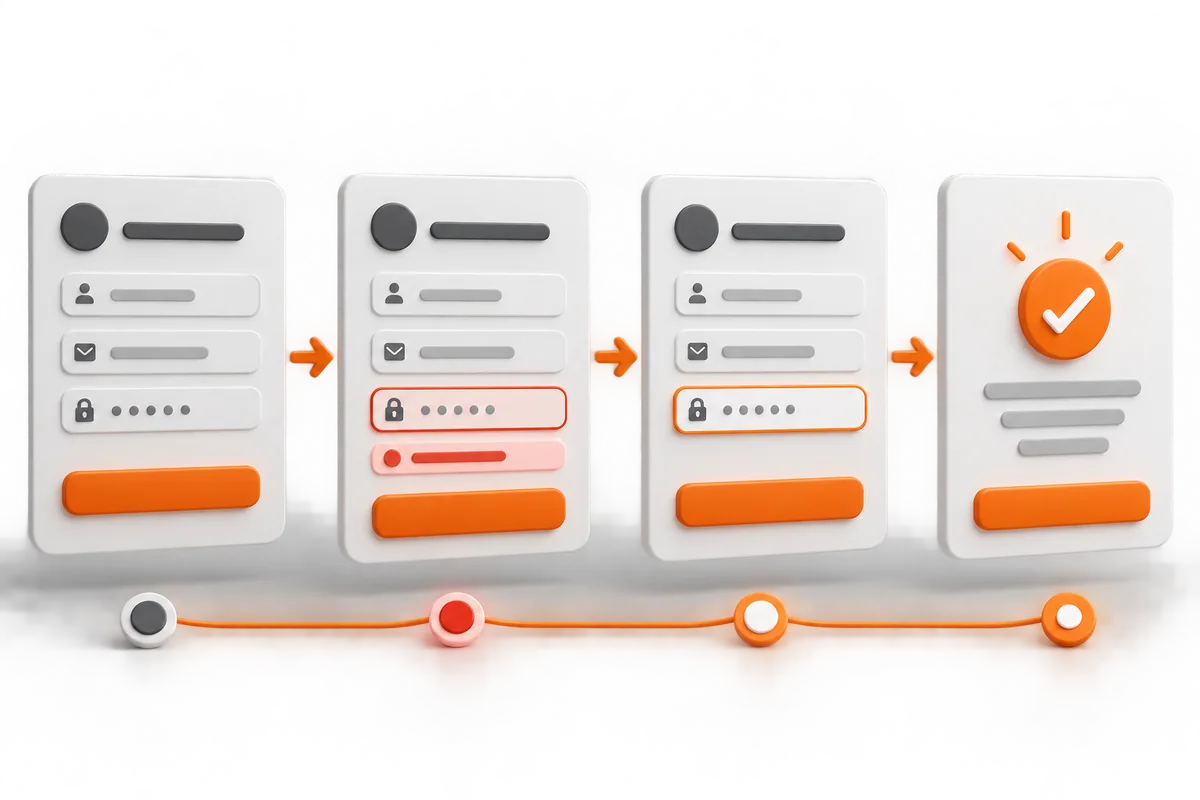
Em formulários longos, o foco deve ir para o resumo de erros depois do envio, e cada item deve levar ao campo correspondente. Em etapas, anuncie mudança de contexto e preserve valores. A tecla Enter deve enviar apenas quando esperado, sem disparar ações destrutivas.
Instruções e formatos
Mostre formato antes da entrada: por exemplo, telefone com DDD ou data com dia, mês e ano. Máscaras não devem bloquear colagem, exigir pontuação específica ou mover cursor de forma imprevisível. Aceite variações e normalize no processamento.
Marque campos obrigatórios por texto e semântica, não somente asterisco ou cor. Se usar asterisco, explique seu significado no início. Autocomplete ajuda navegadores e tecnologias assistivas a preencher nome, e-mail, telefone e endereço. Use tokens corretos e teste.
Não impeça gerenciadores de senha nem colagem em confirmação de e-mail. Isso prejudica acessibilidade e aumenta erro. Para autenticação, ofereça alternativas que não dependam exclusivamente de memória ou quebra-cabeça cognitivo.
Mensagens de erro que permitem recuperação
Erro útil identifica o campo, explica o problema e orienta a correção. E-mail inválido é melhor que Algo deu errado; Informe um e-mail no formato nome@dominio.com.br é mais acionável. Não culpe a pessoa.
Exiba a mensagem próxima ao campo e associe-a por aria-describedby quando necessário. Altere estado semântico com aria-invalid. No topo, um resumo ajuda quem usa leitor de tela e quem precisa ver todos os problemas. Preserve dados corretos; nunca limpe o formulário após falha.
Validação no cliente oferece retorno rápido, mas o servidor também precisa validar. Mensagens devem permanecer após resposta. Se o erro é do serviço, diga que os dados não foram enviados e ofereça tentativa ou canal alternativo.
Botão, estado de envio e confirmação
O texto do botão deve descrever a ação: Solicitar contato ou Enviar orçamento. Evite Continuar quando é o envio final. Durante processamento, impeça duplicidade e informe que o envio está em andamento. Não deixe apenas um spinner sem nome acessível.
Após sucesso, mostre confirmação no mesmo contexto e informe próximo passo e prazo realista. Se houver e-mail, diga para qual endereço foi enviado sem expor demais. A página de confirmação pode ser usada para conversão, mas não dependa somente da URL; falhas de rede e recarregamentos podem duplicar evento.
Se o formulário abrir WhatsApp ou outro aplicativo, avise antes. Uma mudança inesperada de contexto prejudica navegação. Ofereça alternativa quando possível.
Formulários em uma ou várias etapas
Uma etapa funciona bem para tarefas curtas. Várias etapas podem reduzir carga cognitiva quando há grupos claros, ramificações ou muitos dados. O guia do GOV.UK recomenda focar uma decisão ou pergunta por página em serviços complexos, mas a escolha deve vir de pesquisa.
Em múltiplas etapas, indique progresso sem depender apenas de números, permita voltar sem perder dados e valide cada bloco. Não esconda o total de esforço. Em formulário curto, quebrar artificialmente pode aumentar espera e dificultar revisão.
Teste com celular, zoom, leitor de tela e teclado. Observe pessoas realizando tarefa, não apenas perguntando se gostaram. Uma preferência declarada não revela onde ocorrerá erro.
Exemplo de formulário de orçamento
Uma página de criação de sites pede nome, e-mail, telefone opcional, tipo de projeto e mensagem. Cada campo tem label visível. A instrução informa quais são obrigatórios. O tipo de projeto usa opções nativas e mensagem aceita texto livre.
Ao enviar com e-mail inválido, o foco vai ao resumo: Revise 1 campo. O link leva ao e-mail, cuja mensagem explica o formato. Os demais valores permanecem. Depois do sucesso, a página confirma recebimento e informa o canal de retorno.
A Open Leads considera formulários parte da estratégia de criação de sites e geração de leads. Não adianta aumentar tráfego para uma etapa que exclui usuários ou perde dados.
Acessibilidade, SEO e velocidade
Formulários acessíveis melhoram a experiência pós-clique e podem apoiar conversão, mas não são fator isolado de ranking. HTML semântico facilita manutenção e reduz componentes pesados. Páginas rápidas ajudam quem usa rede móvel e tecnologia assistiva.
Evite bibliotecas enormes para validação simples. Carregue scripts necessários, reduza bloqueio da thread e responda rápido ao clique. Veja nosso guia sobre INP em cliques e formulários e o artigo sobre cache e CDN.
Conteúdo de erro não deve ser indexado como página separada. Mantenha canônica correta e não coloque dados pessoais na URL. Proteja contra spam de maneira que não crie desafio inacessível; honeypots, limites e análise de servidor podem complementar alternativas inclusivas.
Como testar
- Preencha somente com teclado e verifique ordem e foco.
- Aumente zoom e fonte sem perder controles.
- Use leitor de tela para ouvir rótulos, obrigatoriedade e erros.
- Teste iOS e Android com preenchimento automático.
- Cole e-mail, telefone e senha quando aplicável.
- Simule servidor lento, erro e perda de conexão.
- Tente dados longos, acentos e formatos variados.
- Confirme que o envio não duplica.
- Observe usuários reais com tarefas e perfis diversos.
- Use ferramentas automáticas como apoio, não como aprovação final.
Checklist de publicação
- Todos os controles possuem label persistente.
- Obrigatoriedade é informada em texto e semântica.
- Ordem de teclado acompanha o conteúdo.
- Foco é visível e não fica oculto.
- Instruções aparecem antes do campo.
- Erros são específicos, associados e resumidos.
- Dados corretos permanecem após erro.
- Botão informa ação e estado de envio.
- Confirmação explica o próximo passo.
- Dados pessoais não aparecem em URL ou logs.
- Formulário foi testado com pessoas e tecnologias assistivas.
Erros comuns
O primeiro é usar placeholder como rótulo. O segundo é indicar erro apenas com borda vermelha. O terceiro é desabilitar o botão sem explicar qual campo falta. O quarto é limpar tudo após um erro. O quinto é criar select e checkbox personalizados sem comportamento de teclado.
Também prejudicam a experiência: máscara rígida, tempo limite curto, CAPTCHA sem alternativa, foco removido, modal que aprisiona teclado e confirmação genérica. Corrija causas antes de trocar cor do botão.
Perguntas frequentes
Formulário acessível converte mais?
Ele remove barreiras e pode melhorar conclusão, mas resultado depende de oferta, tráfego e contexto. Meça e teste sem prometer aumento universal.
Posso usar placeholder no lugar do label?
Não é recomendado. Placeholder desaparece e não substitui rótulo visível associado.
ARIA resolve qualquer componente?
Não. HTML nativo costuma oferecer semântica e teclado robustos. ARIA complementa, mas exige comportamento implementado e testado.
Quantos campos são ideais?
Os necessários para concluir e encaminhar a tarefa. Remova conveniências internas e valide com usuários e qualidade comercial.
Formulário em etapas é melhor?
Depende da complexidade. Ele ajuda em tarefas longas e agrupadas, mas pode adicionar navegação. Pesquise e teste.
Teste automático garante WCAG?
Não. Detecta parte dos problemas. Revisão manual e teste com pessoas, inclusive usuárias de tecnologia assistiva, continuam essenciais.
Conclusão
Um formulário bom orienta, aceita variações, permite correção e confirma o resultado. Labels, foco, mensagens e semântica não são detalhes: são a interface da conversão. Inclua acessibilidade desde o projeto e teste continuamente. Para desenvolver páginas rápidas e inclusivas, conheça os serviços de criação de sites da Open Leads.
Quer transformar tráfego em oportunidades reais? A Open Leads integra mídia paga, mensuração e criação de sites focados em conversão. Conheça os serviços da Open Leads.
Fontes consultadas
Consulte os materiais originais usados na pesquisa deste artigo.
- Labeling Controls — W3C Web Accessibility Initiative
- Form Instructions — W3C Web Accessibility Initiative
- Validating Input — W3C Web Accessibility Initiative
- Web Content Accessibility Guidelines WCAG 2.2 — W3C
- Structuring forms — GOV.UK Service Manual
Tags
Escrito por
Equipe Open Leads
