Formulário acessível no site: rótulos, instruções e erros claros

Resposta direta: um formulário de site fica mais acessível quando cada controle tem um rótulo compreensível ligado programaticamente ao campo, as instruções aparecem antes de a pessoa precisar agir e os erros são identificados em texto, com orientação para correção. Evite usar apenas placeholder como rótulo, comunicar erro somente pela cor ou apagar os dados quando a validação falha. Teste o percurso inteiro com teclado, zoom e tecnologias assistivas, além de confirmar o envio real no servidor. O resultado melhora compreensão e reduz barreiras sem prometer aumento automático de conversão.
Formulários são pontos em que conteúdo, interface e processamento se encontram. Um campo visualmente evidente pode não ter nome acessível para leitor de tela; um erro vermelho pode não informar qual dado corrigir; um botão pode receber foco sem indicar o que acontecerá. Esses detalhes atingem pessoas com deficiência, mas também visitantes em telas pequenas, com pouca atenção ou com pressa. Um formulário claro ajuda a pessoa a entender o pedido e o que ocorrerá depois do envio.
O tutorial de formulários da W3C WAI recomenda pedir apenas as informações necessárias para completar o processo e descreve práticas para rótulos, agrupamento, instruções, validação e notificações. A WCAG 2.2 inclui critérios de rótulos ou instruções e identificação de erros. Essas referências não substituem avaliação de conformidade, testes com pessoas nem revisão profissional; funcionam como base prática para projetar um caminho mais compreensível.
Este guia concentra-se na qualidade semântica e no feedback de formulários de contato e orçamento. O assunto é diferente de preenchimento automático: aqui a prioridade é nomear corretamente os campos, explicar expectativas, preservar respostas e comunicar falhas. Para a Open Leads, a criação de sites deve unir experiência, clareza e objetivos de negócio; uma conversão não compensa uma interação inacessível ou confusa.
Rótulos: diga o que cada campo espera
Um rótulo visível, específico e persistentemente disponível responde à pergunta “o que devo digitar aqui?”. “Nome”, “E-mail de trabalho” ou “Cidade onde o serviço será realizado” são mais úteis que expressões vagas como “Dados” ou “Contato”. A W3C WAI recomenda associar o texto ao controle por meio do elemento label. No HTML, a associação explícita usa o atributo for com o mesmo valor do id do campo; a associação implícita pode colocar o controle dentro do label.
Placeholder é uma dica temporária dentro do campo, não um substituto robusto para rótulo. Ao digitar, a dica desaparece; contraste reduzido pode dificultar a leitura; leitores de tela e tecnologias de entrada podem não apresentá-la como nome persistente. Mantenha o rótulo fora do campo e use placeholder somente para um exemplo opcional, como formato ou padrão, sem esconder instruções obrigatórias. Não escreva “digite seu e-mail” no placeholder e deixe o controle sem label.
O nome do controle deve corresponder à tarefa. Se pedir telefone, explique se aceita celular ou telefone fixo e se o preenchimento é opcional. Se a empresa atende apenas algumas regiões, uma pergunta sobre cidade precisa dizer por que essa informação é importante. Quanto mais precisa a instrução, menos provável que a pessoa envie dado incompatível ou abandone para adivinhar o formato.
Campos relacionados devem ser agrupados
Quando existem opções relacionadas — por exemplo, “site institucional” ou “loja virtual” — use estruturas semânticas como fieldset e legend para apresentar o grupo. Agrupamentos ajudam tecnologias assistivas a comunicar contexto enquanto a pessoa navega entre controles. Não dependa só de proximidade visual ou de uma borda para transmitir relação. Para um questionário maior, divida perguntas em blocos curtos com títulos claros, mas evite adicionar etapas sem necessidade.
Instruções gerais, como “campos com asterisco são obrigatórios”, devem aparecer antes ou junto do formulário, e a convenção precisa ser consistente. Um asterisco sozinho não explica o significado. Se poucos campos forem opcionais, indique isso explicitamente; se a maioria for obrigatória, explique a regra no início. A intenção não é encher a tela de avisos, e sim apresentar informação suficiente no ponto certo.
Instruções e validação que ajudam a corrigir
Valide entradas com regras proporcionais ao propósito. Um endereço de e-mail pode ser verificado quanto à estrutura, mas não é possível confirmar sua entrega só pela sintaxe. Um número de telefone pode ter formatos diferentes. Se a regra do campo depende de contexto — por exemplo, orçamento deve ser um valor aproximado — explique o que será aceito e evite rejeitar valores legítimos sem necessidade.
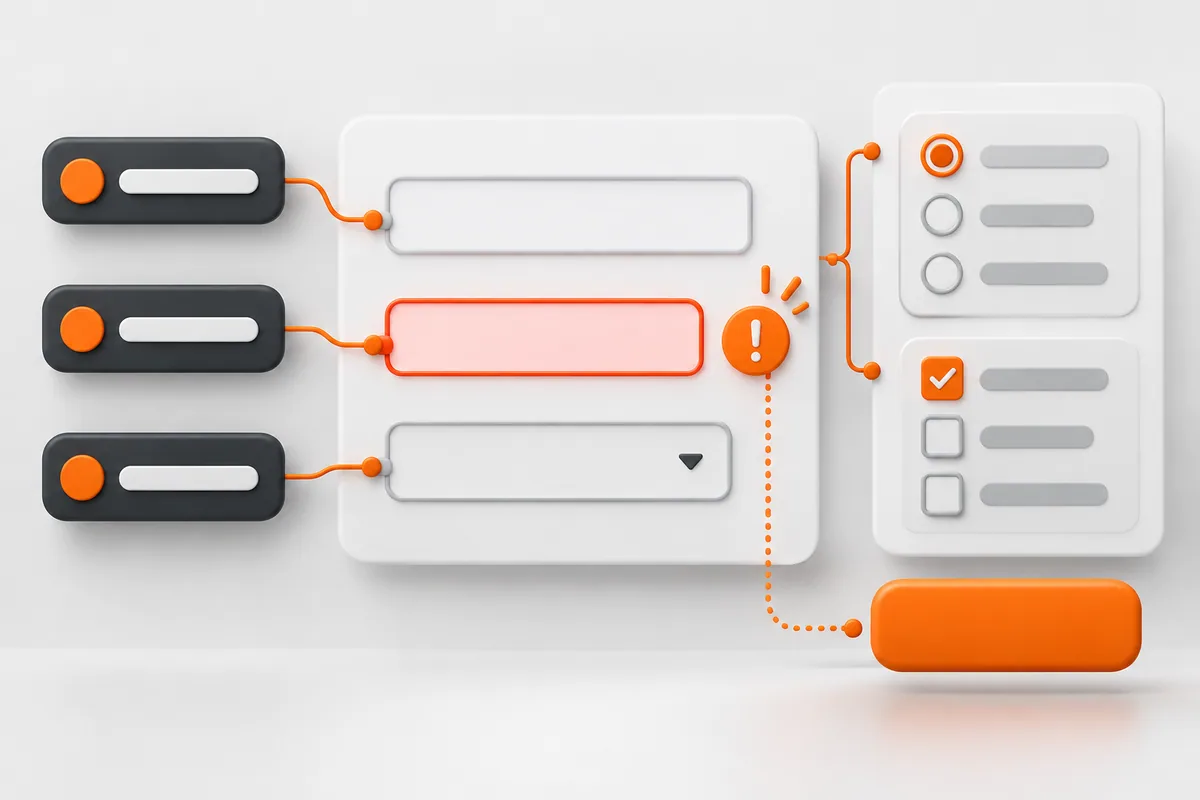
Se um erro for detectado automaticamente, a W3C indica que o item com problema deve ser identificado e o erro descrito em texto. Uma mensagem como “Campo inválido” não explica ação; prefira “Informe um e-mail no formato nome@empresa.com” ou “Escolha uma opção para continuar”. Associe a mensagem ao campo, mantenha-a visível e não use apenas cor, ícone ou animação para comunicar o estado. Quando houver múltiplas falhas, considere um resumo no início com links ou foco conduzido ao primeiro campo.
Preserve o que a pessoa já informou quando um erro acontece. Limpar o formulário inteiro após uma falha de rede ou uma validação tardia transforma um pequeno problema em retrabalho. Se o erro for específico, marque o campo correspondente, anuncie a mudança quando apropriado e mantenha o foco lógico. Depois do sucesso, confirme que o envio foi recebido e explique o próximo passo, sem deixar dúvida se a ação funcionou.
Validação no navegador não substitui validação no servidor
Validação no navegador pode orientar rapidamente, mas não deve ser a única proteção de dados. O servidor precisa verificar e tratar valores recebidos, pois regras no cliente podem ser contornadas e a conexão pode falhar. Também considere segurança, proteção contra spam, limites de tamanho e tratamento de duplicatas. Mensagens de erro devem ajudar a pessoa sem revelar detalhes técnicos internos ou dados de terceiros.
Se um campo depende de formato específico, não espere até o envio para mostrar a regra. Explique a expectativa próxima ao controle e aceite entradas razoáveis sempre que possível. Máscaras automáticas podem ser convenientes, mas podem impedir colagem, leitura ou correção se forem rígidas. Teste com teclado e leitor de tela para confirmar se o formato anunciado e o valor resultante fazem sentido.
Reduza o esforço sem sacrificar contexto
Peça apenas o necessário para oferecer o próximo passo. A W3C observa que solicitações irrelevantes ou excessivas podem aumentar a probabilidade de abandono. Um primeiro contato pode precisar de nome, um meio de retorno e uma descrição sucinta; dados detalhados podem ser coletados depois, se realmente forem necessários. Cada pergunta deve ter uma razão de negócio identificável e uma finalidade comunicada ao visitante.
Reduzir campos não significa deixar o atendimento sem contexto. Se o tipo de serviço muda completamente a conversa, uma escolha simples pode poupar tempo a ambas as partes. Mas não converta cada dúvida comercial em campo obrigatório. Avalie o equilíbrio pela utilidade, taxa de conclusão, qualidade dos contatos, tempo de atendimento e feedback recebido — não apenas pelo número de campos ou pelo volume bruto de envios.
Explique o que acontecerá após clicar no botão. “Solicitar análise” pode dizer se a equipe responde por e-mail ou telefone, qual informação será enviada e se o envio constitui ou não um pedido comercial. Use o texto do botão para nomear a ação, não somente “Enviar” quando houver contexto melhor. Evite falsa urgência, opções pré-selecionadas que alterem consentimento ou esconder o custo de um próximo passo.
Teste acessibilidade na jornada completa
Comece por uma revisão manual: percorra os controles somente com teclado, observe se o foco é visível e se a ordem segue a leitura, acione rótulos e botões, amplie a tela e teste diferentes larguras. Verifique contrastes e confirme que erros não são indicados apenas por cor. Ferramentas automáticas ajudam a identificar alguns problemas, mas não determinam se a instrução está clara, se o foco faz sentido ou se o processo é compreensível.
Use ao menos um leitor de tela comum no público-alvo ou peça revisão de pessoas que utilizam tecnologia assistiva. Ouça se cada campo anuncia seu nome, tipo, estado obrigatório e instrução relevante. Teste envio vazio, valor inválido, falha de rede, envio duplicado e confirmação de sucesso. Simular caminhos problemáticos costuma revelar mais que preencher o formulário perfeito uma única vez.
Inclua o contexto de atendimento: se o site anuncia uma resposta em prazo determinado, a operação precisa cumprir esse prazo. Se o formulário der falha, ofereça canal alternativo quando possível. Se a equipe recebe notificações, confirme que o envio chega ao destino correto e que as informações não se perdem. A experiência inclui tanto a interface quanto o funcionamento após o clique.
Exemplo prático: pedido de orçamento de site
Uma empresa quer receber pedidos de orçamento para sites. O formulário inicial tem cinco campos: nome, e-mail, serviço desejado, prazo aproximado e descrição opcional. Os rótulos permanecem visíveis; opções de serviço ficam agrupadas; a instrução explica que o prazo é apenas estimado. A empresa não exige faturamento, CNPJ, telefone pessoal ou endereço físico na primeira etapa, pois não precisa desses dados para entender o pedido.
Ao deixar o e-mail em branco, a interface identifica o campo em texto e explica que um endereço é necessário para responder. A página preserva os outros valores. Após enviar, uma confirmação informa que a solicitação chegou e que a equipe avaliará o escopo antes de apresentar próximos passos. Caso ocorra uma indisponibilidade, a mensagem descreve a falha, mantém os dados e disponibiliza um meio alternativo de contato.
O time monitora envios, erros, abandono e qualidade do contato, mas mantém os eventos de analytics livres de informação pessoal desnecessária. Uma análise pode indicar que a pergunta sobre prazo gera confusão; em vez de removê-la automaticamente, a equipe testa uma explicação mais clara e observa o efeito sobre conclusão e qualificação. Saiba mais sobre criação de sites e estratégia digital da Open Leads e consulte o blog.
Checklist de revisão
- Cada controle possui rótulo claro e associado programaticamente.
- Placeholder serve apenas como exemplo, não substitui rótulo ou instrução obrigatória.
- Campos relacionados usam agrupamento semântico e instruções compreensíveis.
- Obrigatoriedade, formato e finalidade são explicados no momento certo.
- Erros são identificados em texto, associados ao campo e acompanhados de orientação.
- A interface preserva valores quando ocorre erro e confirma envios concluídos.
- O percurso pode ser completado por teclado, zoom e tecnologia assistiva.
- A validação ocorre no cliente e também no servidor.
- Os dados coletados são necessários para o processo e tratados com finalidade clara.
- O caminho pós-envio realmente funciona e corresponde ao que a página promete.
Perguntas frequentes
Placeholder pode ser o rótulo do campo?
Não é uma escolha robusta. Prefira rótulo persistente associado ao controle; o placeholder pode mostrar um exemplo opcional, mas desaparece quando há texto e não substitui instruções necessárias.
É obrigatório explicar erros de formulário em texto?
O critério WCAG 3.3.1 exige que erros detectados automaticamente sejam identificados e descritos em texto. A forma visual pode variar, mas cor isolada não basta.
Quantos campos um formulário de contato deve ter?
Não existe quantidade universal. Solicite apenas dados necessários ao próximo passo e avalie conclusão, qualidade, atendimento e feedback. Evite perguntar por conveniência sem explicar finalidade.
Uma ferramenta automática consegue certificar acessibilidade?
Não. Automatização ajuda a encontrar algumas falhas, mas não substitui revisão manual, teste com tecnologias assistivas e avaliação da clareza e do funcionamento do processo.
Devo validar os dados apenas no navegador?
Não. A validação do navegador melhora feedback, mas o servidor deve verificar as entradas e tratar erros com segurança. Planeje também falha de rede, duplicidade e confirmação.
Quer transformar tráfego em oportunidades reais? A Open Leads integra mídia paga, mensuração e criação de sites focados em conversão. Conheça os serviços da Open Leads.
Fontes consultadas
Consulte os materiais originais usados na pesquisa deste artigo.
- Forms Tutorial — W3C Web Accessibility Initiative
- Labeling Controls — W3C Web Accessibility Initiative
- Understanding Success Criterion 3.3.1: Error Identification — W3C Web Accessibility Initiative
- Web Content Accessibility Guidelines (WCAG) 2.2 — W3C
Tags
Escrito por
Equipe Open Leads
