Diálogo acessível no site: modal que não prende o visitante
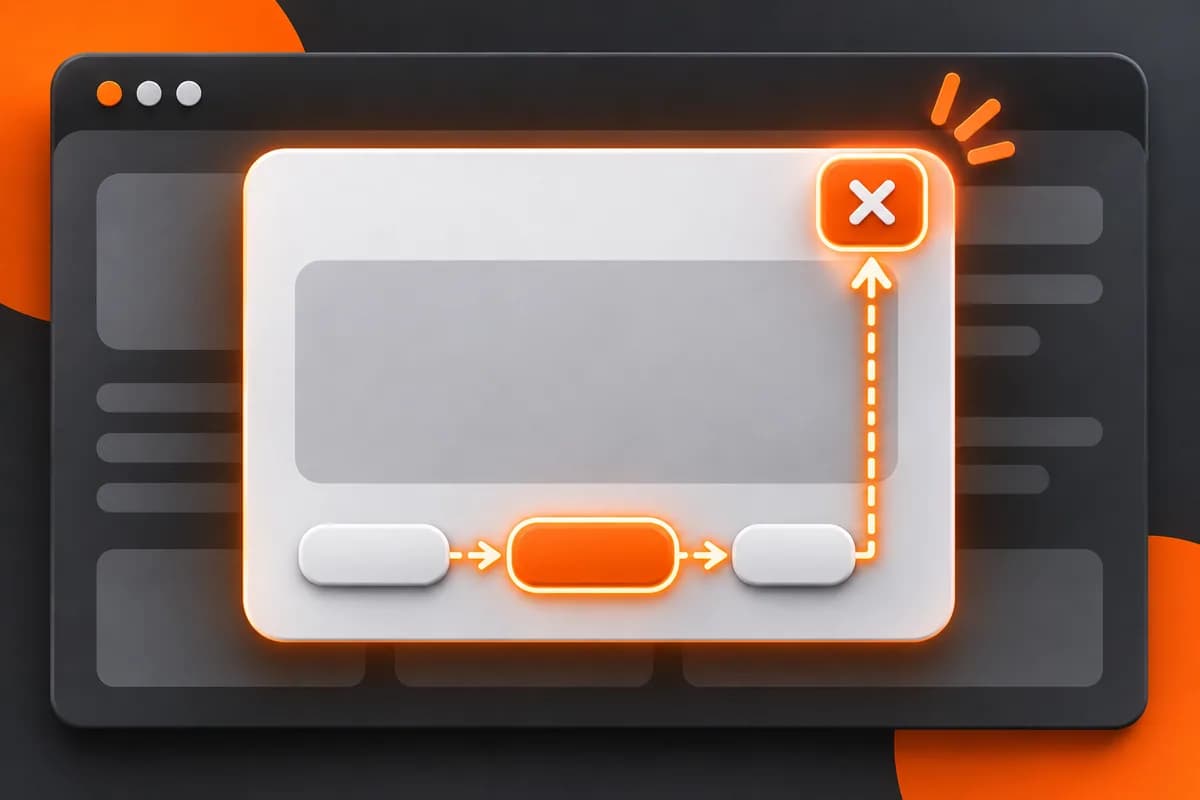
Uma janela modal pode orientar uma tarefa importante — como escolher horário, confirmar uma solicitação ou ler uma condição — sem levar a pessoa para outra página. Mas ela também interrompe a navegação e pode bloquear quem não consegue fechá-la, entender onde está ou devolver o foco ao ponto de origem. Para criar diálogos acessíveis em um site, prefira o elemento nativo dialog quando adequado, preserve foco e teclado, apresente propósito e saída claros e use o padrão modal somente quando a interação realmente precisar bloquear o conteúdo de fundo.
Modal não é sinônimo de janela bonita
Um modal coloca a página de fundo fora de interação até que a caixa seja encerrada ou concluída. Um diálogo não modal pode ficar aberto enquanto a pessoa ainda interage com outras partes da tela. Essa distinção importa no design e na tecnologia: se uma oferta aparece sobre o conteúdo, mas o fundo continua utilizável para algumas pessoas e não para outras, a interface deixa de ser previsível. O estado visual precisa corresponder ao comportamento anunciado às tecnologias assistivas.
Antes de implementar, pergunte se uma nova etapa é necessária. Uma chamada de orçamento ou um aviso de cookies pode ser mais compreensível como conteúdo dentro da página, um painel não modal ou um botão que abre uma seção. Popups automáticos, repetidos ou que encobrem o conteúdo principal adicionam fricção e podem reduzir confiança. Acessibilidade não transforma uma interrupção desnecessária em boa experiência; o primeiro controle de CRO é remover a interrupção que não contribui para a tarefa.
Quando um diálogo ajuda numa página de serviço
Pode ser útil se o contexto exige confirmação de uma ação, se um calendário compacto ajuda a escolher horário ou se a pessoa precisa revisar informação antes de enviar. Em cada caso, o título anuncia a tarefa, o corpo explica o que muda e os controles oferecem próximo passo e cancelamento. Uma caixa não deve surgir apenas porque o site quer coletar um e-mail antes de liberar todo o conteúdo já prometido.
Considere a jornada completa em celular, teclado e leitor de tela. O diálogo pode ocupar grande parte da tela pequena, esconder o botão de retorno ou provocar rolagem impossível. Um conteúdo mais longo talvez funcione melhor numa página própria. Se a caixa contém um formulário, valide o envio, associe mensagens de erro aos campos, evite perder o que foi preenchido ao fechar por engano e comunique sucesso sem exigir que a pessoa adivinhe se a ação terminou.
O elemento nativo dialog
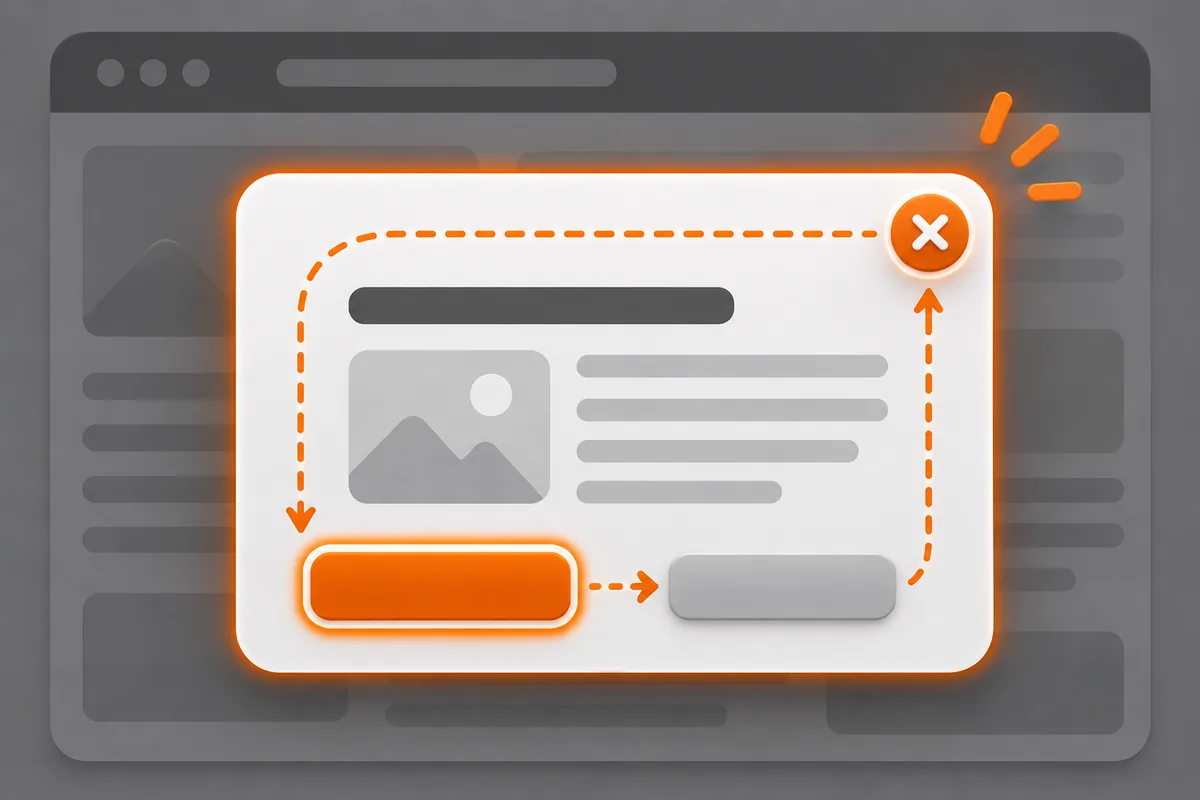
O elemento dialog do HTML permite apresentação modal com showModal() e apresentação não modal com show(). A plataforma web fornece comportamentos que são trabalhosos de reproduzir manualmente. Segundo a documentação de HTML e MDN, o modo modal coloca o diálogo na camada superior e torna o restante do documento inerte durante a abertura; a interação pode ser fechada pelo Escape em um diálogo modal nativo, além dos controles oferecidos pela página. Isso não significa que a marcação dispensa conteúdo bem rotulado ou teste real.
A abertura precisa ser acionada por um controle que faça sentido, normalmente um botão com texto descritivo. Ao abrir, o foco deve ir para um ponto inicial adequado dentro da caixa. Em um formulário curto pode ser o primeiro campo; em um aviso complexo, pode ser o título ou a explicação, para que o leitor de tela percorra o conteúdo na ordem correta. Um botão explícito para fechar ou cancelar deve estar visível e operável, inclusive quando o diálogo é aberto com teclado.
Ao fechar, o foco geralmente precisa retornar ao controle que abriu o diálogo, a menos que a tarefa mova a pessoa naturalmente para outro ponto. Caso o conteúdo seja removido durante a operação, defina um destino alternativo lógico. A sequência Tab deve permanecer dentro de um modal ativo, sem alcançar controles do fundo. A implementação nativa reduz o risco de esquecer partes desse comportamento, mas bibliotecas, estilização, eventos e navegação SPA podem mudar detalhes; valide o fluxo na versão final do site.
Nome, propósito e conteúdo
Todo diálogo precisa ter um nome acessível que corresponda ao título apresentado. Se houver uma instrução curta essencial para compreender o formulário, ela pode ser associada como descrição. Não use uma frase extensa como descrição se isso tornar a entrada no diálogo cansativa; a WAI-ARIA Authoring Practices Guide recomenda escolher entre anunciar a descrição completa ou permitir navegação estruturada conforme a natureza do conteúdo. Para texto longo, deixar o foco no título pode ser mais útil que anunciar um bloco inteiro de uma vez.
Os controles precisam explicar seus efeitos. Um botão “Continuar” deve deixar claro para onde continua; “Fechar” deve fechar, não enviar; “Solicitar análise” deve explicar que a equipe avaliará a solicitação e não necessariamente entregará orçamento imediato. Ícones de X sem nome acessível não são suficientes. Cor pode ajudar a perceber o foco, mas não substitui um contorno visível, contraste adequado e uma descrição em texto.
Padrão de implementação e revisão
Abrir, fechar e restaurar
Use um gatilho que abre a janela por ação deliberada, como clique ou ativação pelo teclado. Evite abrir de surpresa enquanto a pessoa digita ou ao detectar saída do cursor, especialmente se a caixa bloqueia o conteúdo. Inclua um botão próximo ao título, com rótulo claro, e um caminho de cancelamento. Para operações de risco, como apagar dados, não feche com um clique acidental fora do modal sem explicar o resultado; a facilidade de saída precisa coexistir com a segurança da ação.
Teste Escape e o botão de fechar. Se a pessoa confirma uma reunião, o retorno pode ser um estado de confirmação com resumo do horário em vez de foco no botão antigo. Se cancela, o foco deve voltar ao gatilho, mantendo o contexto. Evite abrir um segundo modal sobre o primeiro; múltiplas camadas complicam o empilhamento, a semântica, o fechamento e a leitura do que está bloqueado.
Rolar e adaptar a tela
Quando o conteúdo excede a altura, a caixa deve permitir rolagem própria sem ocultar o botão de fechar. O plano de fundo não deve rolar inadvertidamente se a janela é modal e a tarefa exige foco exclusivo. Em telas estreitas, configure largura, margens e altura máxima para preservar o acesso aos controles. Teste zoom, orientação, tamanho de texto e conteúdo localizado; textos que cabem numa captura de design podem transbordar com zoom ou traduções.
O fundo escurecido é uma pista visual, não uma implementação completa de modalidade. O usuário de teclado não deve conseguir ativar campos atrás da janela. O leitor de tela não deve continuar percorrendo conteúdo que se tornou inerte. Se você construir um modal usando elementos genéricos, terá de gerenciar manualmente foco, inert, semântica, Escape, rolagem, fechamento e retorno. A MDN alerta que recursos nativos trazem funcionalidades que precisam ser replicadas caso se opte por componentes próprios.
Comunique o resultado
Ao enviar um formulário interno ao diálogo, a mensagem de sucesso deve identificar a conclusão e o próximo passo. Se houver erro, mova ou mantenha o foco em um resumo acessível e permita ir ao campo incorreto. Não limpe os valores antes que o servidor confirme sucesso. Se o processamento demorar, informe estado de carregamento de maneira que não desapareça rapidamente para leitores de tela; evite deixar o botão parecendo acionável depois de enviado.
Exemplo: pedido de conversa inicial
Uma página de criação de site apresenta um botão “Agendar conversa de escopo”. A pessoa ativa o botão, o foco se move para o título “Escolha um horário para conversar” e uma frase explica que o envio é um pedido de contato, não uma confirmação automática. Os controles de agenda têm rótulos compreensíveis e disponibilidade real. Há botões com nomes explícitos para voltar e fechar. Após enviar, a janela apresenta confirmação e informa o canal previsto para retorno.
A equipe mede abertura, conclusão e erros, mas não interpreta aumento de abertura como aumento de oportunidade. Antes de experimento, registra hipótese, critérios de interrupção e evento de sucesso. A taxa de conclusão é observada junto com acessibilidade, dúvidas ao atendimento, qualidade do contato e velocidade da página. Se visitantes não percebem o botão, talvez seja melhor alterar hierarquia do conteúdo em vez de forçar uma janela automática.
Para um aviso de desconto ou captura imediata, não cubra o conteúdo no primeiro instante sem considerar contexto, dispositivos e repetição. Apresente a informação de forma proporcional, limite frequência e permita recusar sem penalidade. O princípio é preservar o controle do usuário, não encontrar um mecanismo mais insistente para obter o mesmo dado.
Teste com mais de uma técnica
Use navegação somente por teclado: Tab, Shift+Tab, Enter, Espaço e Escape. Confirme que o foco inicia dentro da caixa, não escapa para o fundo, não fica oculto atrás de cabeçalho fixo e retorna a um lugar lógico. Depois repita com leitor de tela, ampliação e dispositivos móveis. Automatizadores detectam alguns problemas de nome e contraste, mas não confirmam se o foco está no ponto certo ou se a instrução é compreensível.
A WCAG 2.2 fornece critérios de referência para foco, operação por teclado, nome, papel, valor e conteúdo que aparece ao receber foco. Ela é uma recomendação técnica, não um certificado automático da página. Anote a versão testada, os navegadores, o método, os problemas encontrados e o estado de correção. Faça regressão quando uma biblioteca de componentes, CSS global ou fluxo de formulário mudar.
No site, os links de contexto também ajudam quem decide se quer continuar: consulte os serviços da Open Leads, explore o blog ou confira seu perfil em Google Partner. Um diálogo de captura deve complementar essa informação, não substituí-la nem aprisionar a pessoa num funil.
Checklist antes de publicar
- O diálogo é realmente necessário e o tipo modal ou não modal foi escolhido deliberadamente?
- O gatilho descreve a ação e a janela tem título acessível e visível?
- O foco inicial, a sequência de Tab, Escape e o retorno foram testados?
- Há controles claros para concluir e cancelar ou fechar?
- Erros, carregamento, sucesso e falhas de rede são comunicados?
- A rolagem, zoom, conteúdo longo e tela estreita preservam o acesso?
- Leitores de tela e teclado conseguem entender a tarefa sem ajuda do mouse?
- A métrica de conversão considera qualidade e não apenas aberturas?
Perguntas frequentes
Devo usar sempre o elemento dialog?
Ele é uma boa base para muitos diálogos e oferece comportamento nativo, mas não torna qualquer conteúdo adequado para uma janela modal. Avalie se a interação realmente precisa bloquear o documento, verifique suporte e integração do projeto e teste os comportamentos reais.
Posso fechar o modal clicando fora dele?
A decisão depende da tarefa. Para aviso não crítico, pode ser conveniente se implementado de forma previsível. Para confirmação que envolve ação importante, um fechamento acidental pode causar perda de contexto. Mantenha sempre um botão de saída claro e teste toque e teclado.
O foco precisa voltar ao botão que abriu a janela?
Em geral sim, porque isso preserva contexto. Se a ação concluída naturalmente leva a outro conteúdo — por exemplo, confirmação de reserva — o foco pode ser movido para esse novo estado, desde que a transição seja compreensível.
Um fundo escuro torna o modal acessível?
Não. É apenas um recurso visual. É necessário gerenciar foco, teclado, nome, papel, estado, controles, conteúdo de fundo e mensagens para tecnologias assistivas.
Como saber se o modal melhorou a conversão?
Defina antes um resultado de negócio e uma hipótese, compare variantes com condições controladas e acompanhe qualidade, conclusão, erros, abandono e barreiras de acessibilidade. Uma taxa maior de cliques no botão de abertura, isoladamente, não demonstra melhora.
Quer transformar tráfego em oportunidades reais? A Open Leads integra mídia paga, mensuração e criação de sites focados em conversão. Conheça os serviços da Open Leads.
Fontes consultadas
Consulte os materiais originais usados na pesquisa deste artigo.
- <dialog>: The Dialog element — MDN Web Docs
- Dialog (Modal) Pattern — W3C WAI-ARIA Authoring Practices Guide
- HTML Standard: The dialog element — WHATWG
- Web Content Accessibility Guidelines (WCAG) 2.2 — W3C
Tags
Escrito por
Equipe Open Leads
